

Skills
Skills est une galerie de capacités que BizQuery peut accomplir pour vous, au-delà de répondre à des questions. Aujourd’hui il y en a une : le Générateur de documents — transformez une consigne, ou un fichier existant, en un document abouti. Générez des présentations, des feuilles de calcul ou des rapports à partir d’une description, ou modifiez un fichier importé via des opérations typées et sûres. Choisissez un modèle, un thème et une longueur ; le résultat est téléchargé, ou enregistré dans une bibliothèque.
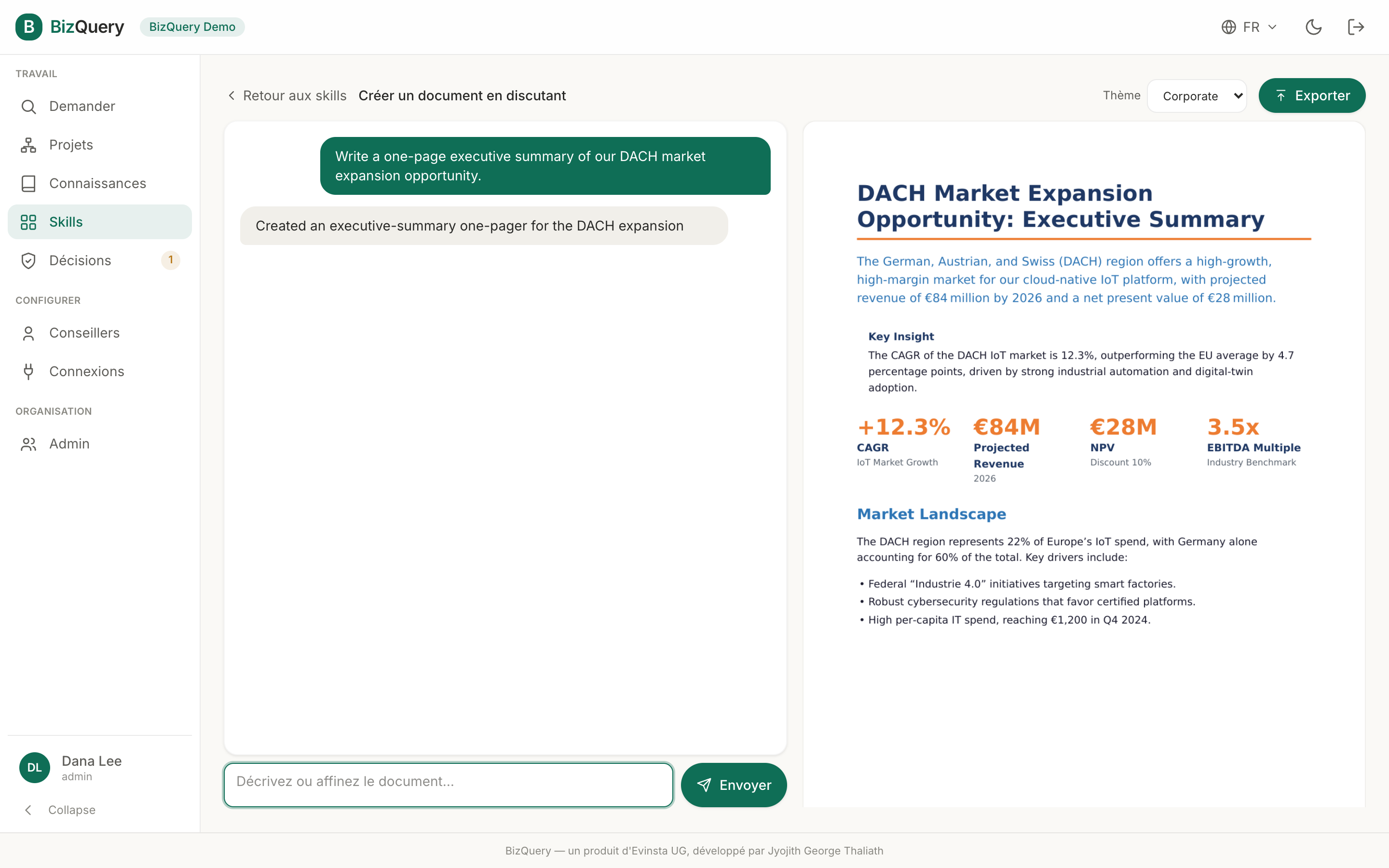
Créer en discutant
Ouvrez le Générateur de documents et configurez-le :
- Modèle (facultatif) — choisissez-en un pour préremplir le format et amorcer le premier message.
- Format — Auto (laissez BizQuery choisir), Présentation (PPTX), Feuille de calcul (XLSX), ou Rapport (PDF).
- D’où vient le contenu — Mes sources (fonde le document sur un projet ou des bibliothèques précises, via le même sélecteur que Demander), Depuis une conversation (amorcer à partir d’une conversation existante), Depuis un playbook (amorcer à partir d’un playbook de Décisions — comptes d’organisation uniquement), ou Écrire librement (sans fondement).
- Thème — les thèmes de marque de votre organisation, le thème par défaut est marqué d’un ★.
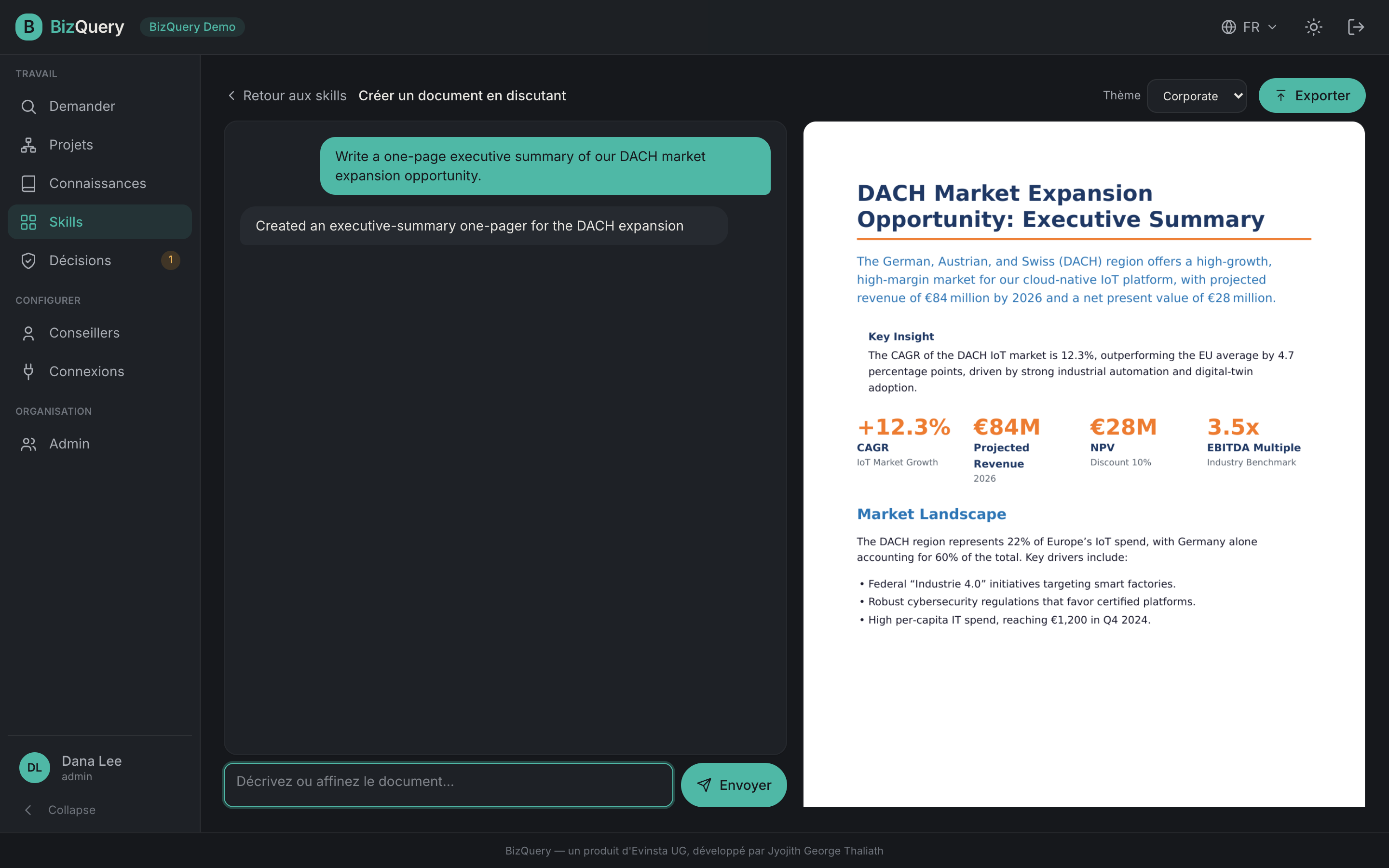
Cliquez sur Commencer et vous voilà dans le studio : une conversation à gauche, un aperçu en direct à droite. Décrivez ou affinez le document au fil des échanges — chaque message re-rend l’aperçu. Changez de thème à tout moment pour re-rendre avec un autre style. Une fois prêt, exportez — un nom de fichier vous sera demandé, le fichier se télécharge, et l’exécution est archivée. L’affiner à nouveau la désarchive.
Documents récents et archivés
Sous la carte de configuration, Documents récents liste vos brouillons — cliquez sur l’un d’eux pour reprendre la conversation exactement là où vous l’aviez laissée. Cochez Afficher les archivés pour voir plutôt les exécutions exportées/archivées. Chaque ligne a un menu « ⋮ » (Télécharger, Archiver/Désarchiver, Supprimer), et Sélectionner active la sélection multiple pour les actions groupées.
Kit de marque
Les admins voient un bouton Kit de marque pour gérer les thèmes de documents de l’organisation — couleurs de marque, mode clair/sombre et un logo optionnel — afin que chaque document généré corresponde à l’identité visuelle de votre organisation.