

Connaissances
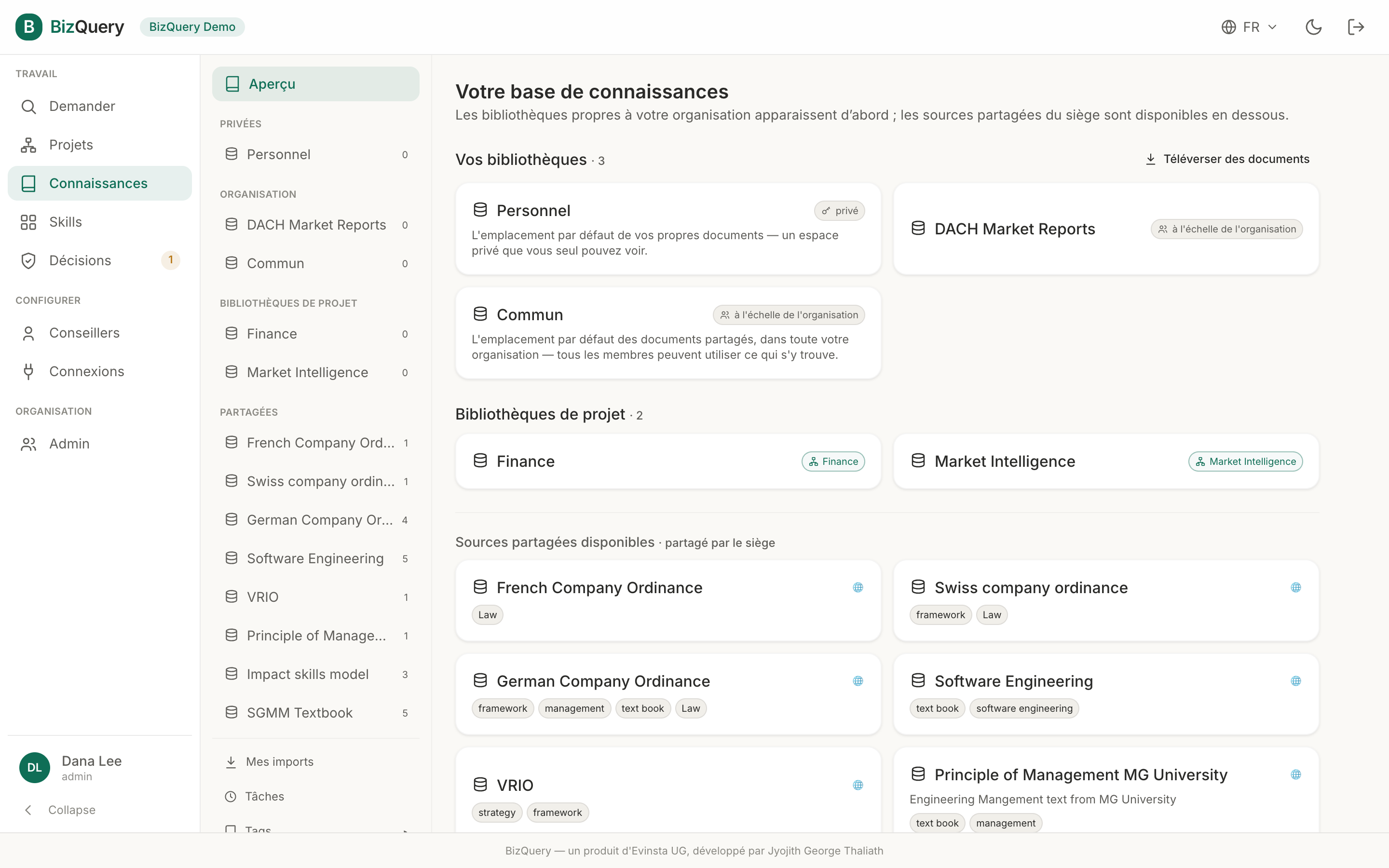
Vos documents vivent dans des bibliothèques. Tout ce dont un advisor peut tirer une réponse vient d’elles.
L’endroit où vous gérez les bibliothèques dépend de votre compte : dans une organisation, les bibliothèques vivent à l’intérieur des Projets — ouvrez un projet et utilisez ses onglets Bibliothèques et Documents (une tâche d’admin). Avec un compte individuel, vous disposez d’un onglet Connaissances dédié. Cette page décrit les bibliothèques, l’import et les tags — qui fonctionnent de la même manière dans les deux cas.
Bibliothèques
Une bibliothèque est une collection nommée de documents. Elles sont regroupées selon qui peut les voir :
- Partagées — sources à l’échelle de la plateforme, gérées par l’opérateur et lisibles par tous.
- Organisation — sources partagées dans toute votre organisation, ou restreintes à un projet.
- Privées — sources que vous seul voyez.
Créez‑en une avec un nom, une description facultative et une visibilité. Dans une organisation, restreignez‑la à un projet pour la partager uniquement avec les membres de ce projet, ou conservez‑la à l’échelle de l’organisation. (Les comptes individuels ne créent que des bibliothèques privées.)
Importer des documents
Ouvrez une bibliothèque et glissez‑y vos fichiers — les formats PDF, Word (.docx), Excel (.xlsx), PowerPoint (.pptx), CSV, Markdown et texte sont tous pris en charge, et vous pouvez en déposer plusieurs à la fois. Chaque import est automatiquement :
- analysé — texte extrait (les tableurs feuille par feuille, les présentations diapo par diapo), avec repli OCR pour les PDF numérisés,
- vectorisé — découpé en passages et indexé pour la recherche,
- nommé et étiqueté — doté par l’IA d’un titre propre et standardisé et de tags de catégorie.
Suivez le traitement en direct pendant l’exécution de chaque import. Vos propres imports sont rassemblés au même endroit — Tous les documents dans une organisation (à côté de Projets), ou My imports avec un compte individuel — pour que vous puissiez les retrouver à travers toutes les bibliothèques. Vous pouvez à tout moment renommer une bibliothèque ou modifier sa description, ainsi que changer le titre ou les tags de n’importe quel document — ou le retraiter pour les régénérer.
Consulter les documents
Cliquez sur Voir sur un document pour l’ouvrir dans la visionneuse intégrée — un lecteur défilable et
zoomable pour les PDF, avec navigation par page, le Markdown rendu pour les fichiers .md (que vous
pouvez exporter en PDF), et une vue texte épurée pour Word, Excel, PowerPoint et CSV. C’est la même
visionneuse qui s’ouvre lorsque vous suivez une citation depuis Demander ou une étape de
playbook dans Décisions — vous arrivez ainsi toujours exactement sur la page d’où
provient un passage.
Tags
Les tags catégorisent vos documents et vos bibliothèques. Gérez‑les dans le panneau Tags :
- créez des tags et imbriquez‑les sur un niveau en sous‑tags,
- attribuez des tags aux bibliothèques et aux documents individuels.
Les tags existent en trois niveaux :
- Global — un vocabulaire partagé du siège, lisible par tous (seul l’opérateur de la plateforme le gère).
- Organisation — visible et modifiable au sein de votre organisation (ses admins le gèrent).
- Privé — visible de vous seul ; c’est le niveau par défaut et ce que l’étiquetage automatique crée pour vos propres imports.