

Décisions
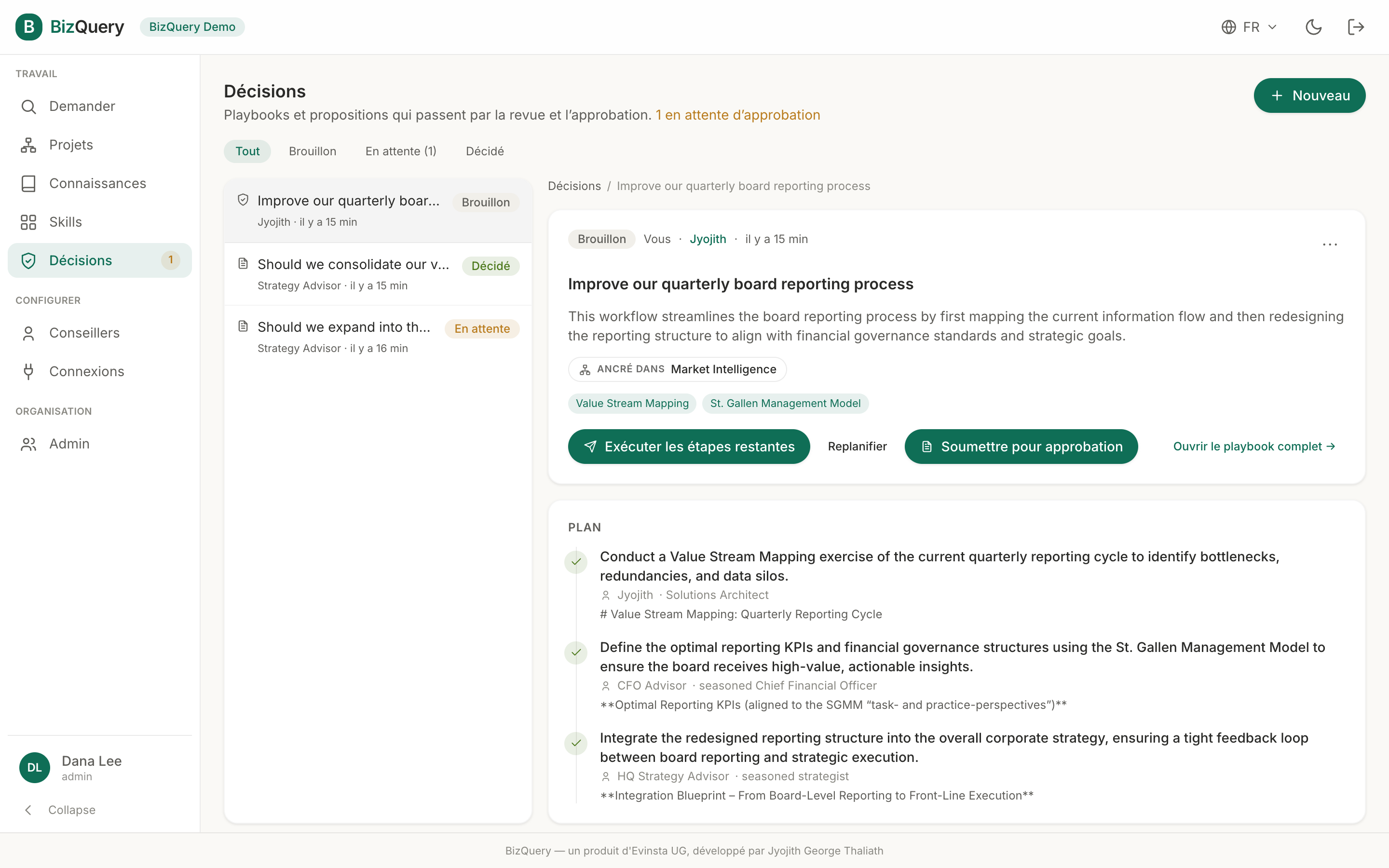
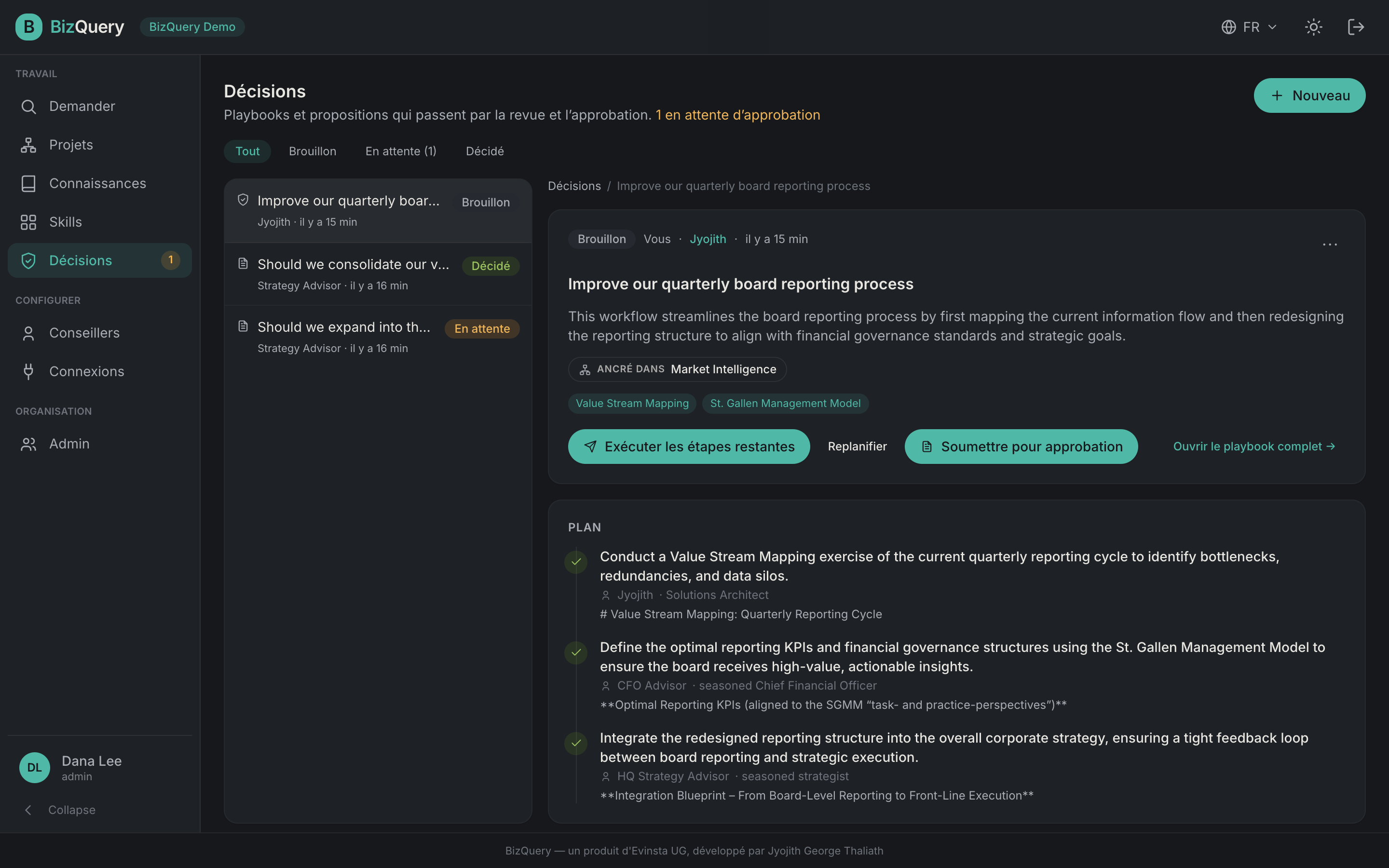
Décisions rassemble tout ce qui a besoin d’une validation humaine — un playbook (un plan en plusieurs étapes qu’un advisor orchestrateur exécute) ou une proposition (la recommandation d’un seul advisor sur une question que vous posez). Les deux suivent en réalité le même cycle de vie encadré : un advisor rédige, et un humain décide avant que quoi que ce soit ayant un effet externe ne se produise. C’est une fonction d’organisation.
Démarrer une décision
Cliquez sur Nouveau et choisissez :
- Nouveau playbook — posez un objectif (p. ex. « Améliorer notre processus de reporting trimestriel au conseil ») et l’orchestrateur rédige un plan en plusieurs étapes, en déléguant chaque étape à l’advisor le mieux adapté.
- Nouvelle proposition — choisissez un advisor et décrivez la décision pour laquelle vous avez besoin d’aide ; l’advisor rédige une recommandation unique et fondée.
Les trois phases
Chaque décision passe par l’une de trois phases, affichées sous forme de pastilles de filtre en haut de la liste (avec un compteur en direct sur En attente) :
- Brouillon — un playbook que vous façonnez encore, avant qu’il ne soit soumis. (Les propositions passent directement en attente dès qu’elles sont demandées — il n’y a pas de phase brouillon pour elles.)
- En attente — soumis ; en attente d’un validateur ou d’un admin.
- Décidé — approuvé, rejeté, ou (pour les playbooks) terminé et archivé.
Chaque ligne de la liste indique le type de décision (playbook ou proposition), son titre, l’advisor et depuis quand elle a été touchée, ainsi qu’une pastille de phase.
Un playbook en brouillon
Ouvrir un playbook en brouillon affiche son Plan — les étapes numérotées, chacune avec son advisor et un aperçu de son résultat. Tant qu’il est en brouillon, vous pouvez :
- Exécuter les étapes restantes — exécuter chaque étape d’advisor fondée sur ses sources, avec citations.
- Replanifier — reformuler l’ensemble du plan pour le même objectif, éventuellement avec des consignes supplémentaires sur ce qu’il faut changer.
- Soumettre pour approbation — une fois les étapes nécessaires terminées, l’envoyer pour relecture.
- Ouvrir le playbook complet → — passer à la vue orchestrateur complète pour une édition plus poussée : affiner une étape, ignorer ou supprimer une étape, ajouter une nouvelle étape d’advisor, ajouter une étape de rapport (compiler le résultat en un document lors de l’approbation), ou ajouter un point de contrôle humain.
Fondez un playbook sur un ou plusieurs projets — chaque étape interroge alors l’union des bibliothèques de ces projets, plus les propres sources de l’advisor. Une pastille « Ancré dans … » sur le panneau de détail indique le périmètre actuel.
Recommandation et preuves
Dès qu’une proposition (ou la recommandation liée d’un playbook soumis) existe, le panneau de détail affiche une carte Recommandation — la réponse en markdown de l’advisor — et une liste de Preuves : chaque citation sur laquelle l’advisor s’est appuyé, avec le document source et la page. Si une décision a été rejetée ou modifiée, une note de relecture en explique la raison.
Décider
Un validateur ou un admin voit les contrôles de décision dès qu’une décision atteint la phase « En attente » :
- Approuver — l’accepter telle quelle.
- Rejeter — la refuser, avec un motif (obligatoire).
- Suggérer une modification (propositions uniquement) — décrire, en langage clair, ce qu’il faut changer ; l’advisor régénère la recommandation complète. Répétez jusqu’à ce qu’elle convienne, puis approuvez.
Toute personne qui n’est ni validateur ni admin voit une note expliquant qu’elle ne peut pas enregistrer de décision, à la place des boutons.
- Séparation des tâches : une personne non-admin qui a demandé une décision ne peut pas l’approuver elle-même — un validateur différent doit le faire. Les admins sont exemptés et peuvent valider les leurs, puisqu’ils se situent au sommet de l’organisation.
- Les décisions sont définitives : un élément se décide une seule fois.
Supprimer et archiver
Les propositions peuvent être supprimées par un admin. Les playbooks peuvent être supprimés par un admin ou par la personne qui les a créés. Un playbook décidé peut être archivé par un admin — les éléments archivés et terminés disparaissent de la liste active derrière un bouton « Afficher les archivés ». Chaque exécution de playbook est durable — ses étapes, ses sorties, son fondement et son état d’approbation sont enregistrés ; rouvrez une exécution passée pour la revoir ou reprendre où vous en étiez.