

Wissen
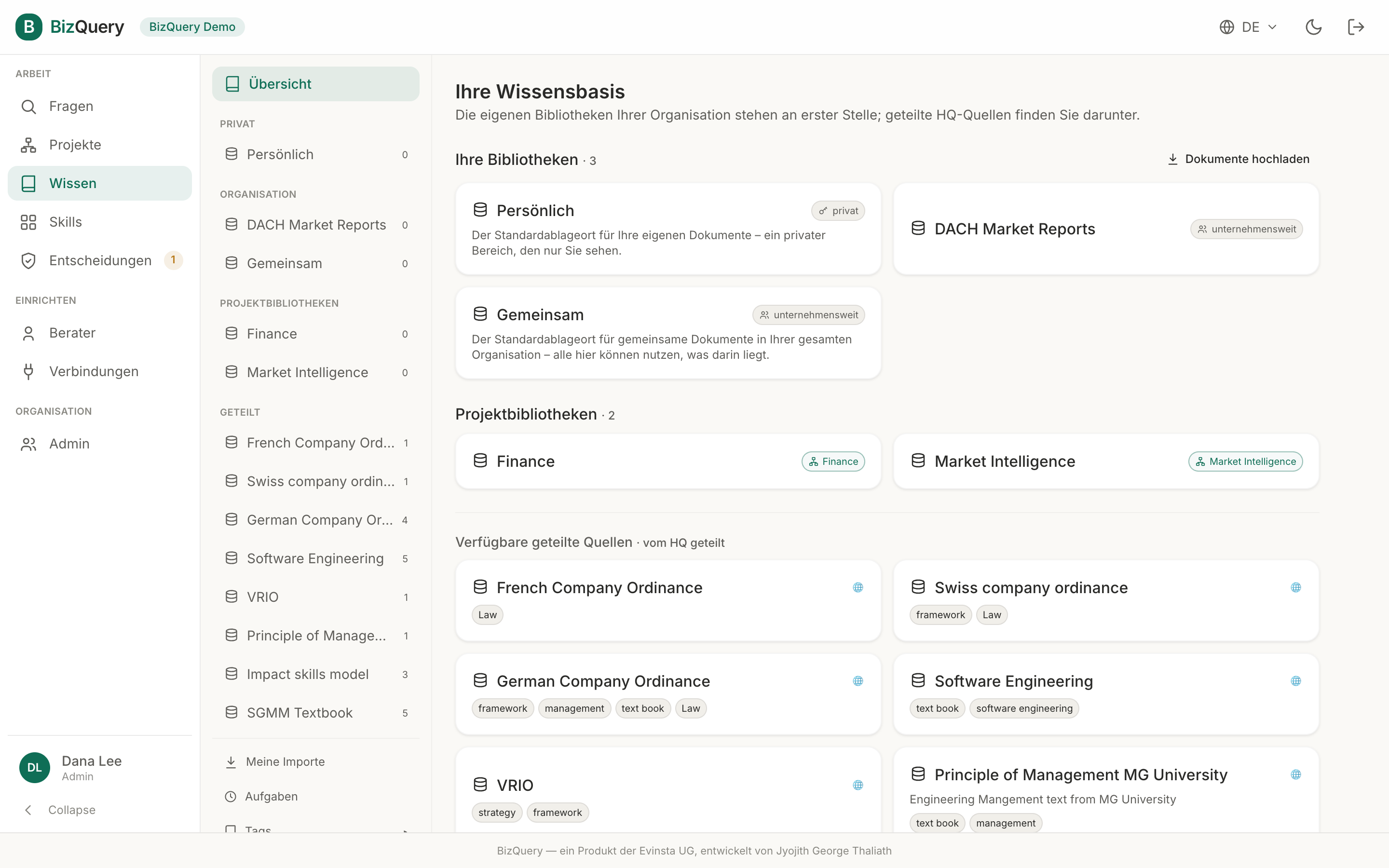
Ihre Dokumente liegen in Bibliotheken. Alles, woraus ein Berater antworten kann, kommt von dort.
Wo Sie Bibliotheken verwalten, hängt von Ihrem Konto ab: In einer Organisation liegen Bibliotheken in Projekte — öffnen Sie ein Projekt und nutzen Sie dessen Bibliotheken- und Dokumente-Tabs (eine Admin-Aufgabe). Auf einem Einzelkonto erhalten Sie einen eigenen Wissen-Tab. Diese Seite beschreibt Bibliotheken, Import und Tags — die in beiden Fällen gleich funktionieren.
Bibliotheken
Eine Bibliothek ist eine benannte Sammlung von Dokumenten. Sie sind danach gruppiert, wer sie sehen darf:
- Shared — plattformweite Quellen, die der Betreiber kuratiert und die alle lesen können.
- Organisation — Quellen, die in Ihrer ganzen Organisation geteilt oder auf ein Projekt beschränkt sind.
- Privat — Quellen, die nur Sie sehen.
Erstellen Sie eine mit einem Namen, einer optionalen Beschreibung und einer Sichtbarkeit. Beschränken Sie sie in einer Organisation auf ein Projekt, um sie nur mit dessen Mitgliedern zu teilen, oder halten Sie sie organisationsweit. (Einzelkonten erstellen nur private Bibliotheken.)
Dokumente importieren
Öffnen Sie eine Bibliothek und ziehen Sie Ihre Dateien hinein — PDF, Word (.docx), Excel (.xlsx), PowerPoint (.pptx), CSV, Markdown und Text werden alle unterstützt, und Sie können mehrere auf einmal ablegen. Jeder Import wird automatisch:
- geparst — Text extrahiert (Tabellen blattweise, Folien folienweise), mit OCR-Fallback für gescannte PDFs,
- eingebettet — in Passagen aufgeteilt und für die Suche indexiert,
- benannt & getaggt — von der KI mit einem sauberen, standardisierten Titel und Kategorie-Tags versehen.
Beobachten Sie die laufende Verarbeitung, während jeder Import läuft. Ihre eigenen Uploads sind an einem Ort gesammelt — All documents in einer Organisation (neben Projekte) oder Meine Importe auf einem Einzelkonto — damit Sie sie über alle Bibliotheken hinweg finden. Sie können eine Bibliothek jederzeit umbenennen oder ihre Beschreibung bearbeiten sowie Titel oder Tags eines Dokuments ändern — oder es neu verarbeiten, um sie neu zu erzeugen.
Dokumente ansehen
Klicken Sie bei einem Dokument auf Ansehen, um es im integrierten Betrachter zu öffnen — ein scrollbarer, zoombarer Leser für
PDFs mit Seitennavigation, gerendertes Markdown für .md-Dateien (die Sie als PDF exportieren können),
und eine saubere Textansicht für Word, Excel, PowerPoint und CSV. Es ist derselbe Betrachter, der sich öffnet, wenn Sie
einem Beleg aus Fragen oder einem Entscheidungen-Playbook-Schritt folgen — so landen Sie stets genau auf der
Seite, von der eine Passage stammt.
Tags
Tags kategorisieren Ihre Dokumente und Bibliotheken. Verwalten Sie sie im Tags-Bereich:
- Tags erstellen und sie eine Ebene tief als Untertags verschachteln,
- Tags Bibliotheken und einzelnen Dokumenten zuweisen.
Tags gibt es in drei Stufen:
- Global — ein geteiltes HQ-Vokabular, für alle lesbar (nur der Plattformbetreiber verwaltet es).
- Organisation — innerhalb Ihrer Organisation sichtbar und bearbeitbar (ihre Admins verwalten sie).
- Privat — nur für Sie sichtbar; das ist die Standardstufe und was die automatische Verschlagwortung für Ihre eigenen Importe erstellt.